

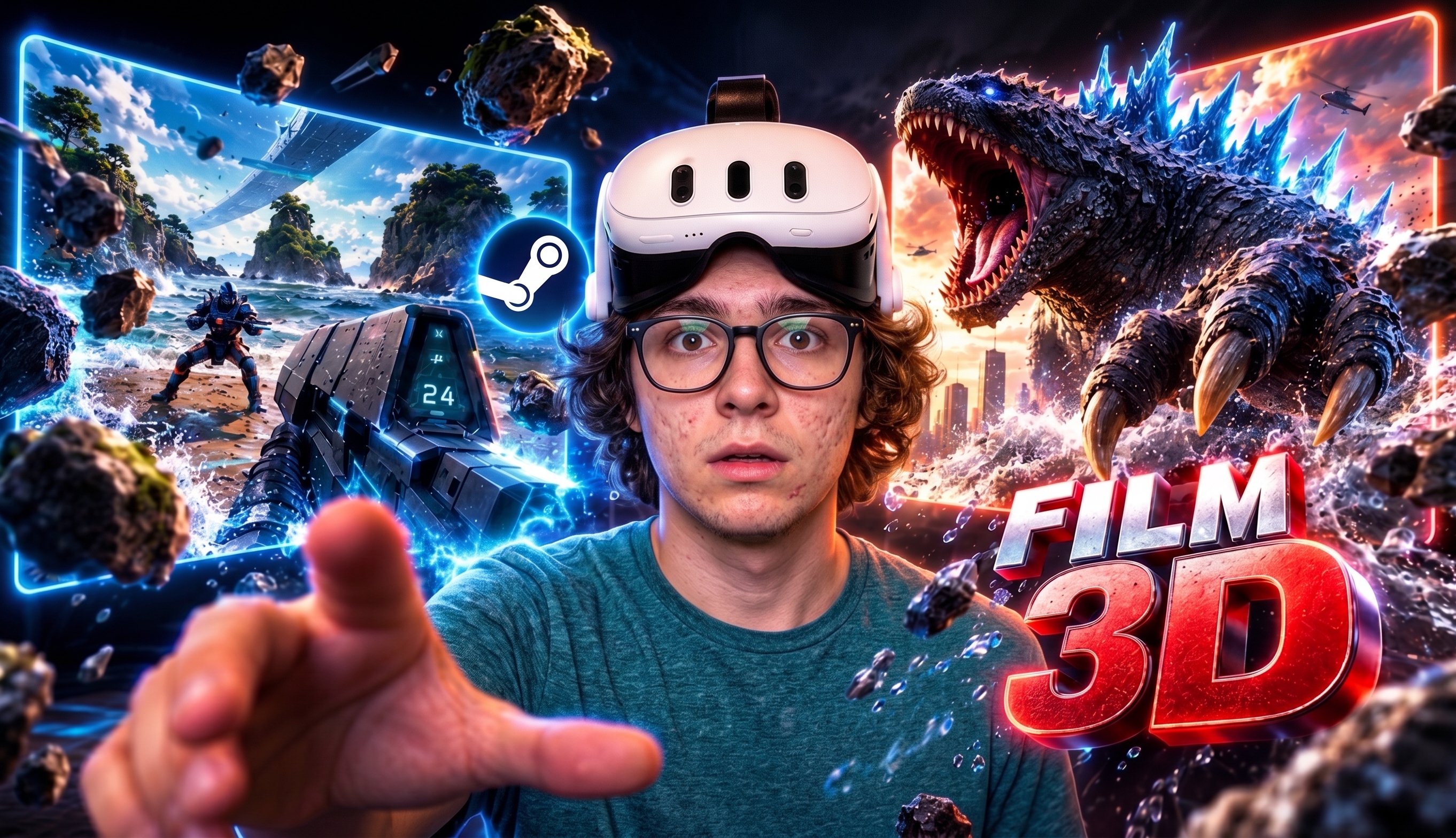

Aimeriez-vous profiter de vos jeux PC classiques, de vos films en streaming ou de vos sites web préférés avec un effet de relief immersif dans votre casque de réalité virtuelle ? C’est ce que permet l’application Moonlight Android XR, une solution innovante dédiée au Meta Quest 3
Est-ce que vous savez que la technologie Moonlight Android XR, bien qu’encore perfectible, offre une conversion 2D vers 3D en temps réel sans nécessiter de modifications complexes du côté PC. Elle accentue ainsi la flexibilité d’utilisation du Meta Quest 3 tout en demandant un minimum de configuration, un point essentiel pour toucher un public plus large.
Le streaming, par ailleurs, supprime la contrainte de stockage local qui limite souvent les bibliothèques VR. De quoi envisager une soirée jeux ou films dans son salon avec une touche de profondeur visuelle nouvelle !
Comprendre le fonctionnement de Moonlight Android XR pour le streaming 3D sur Meta Quest 3
Moonlight Android XR est une adaptation modifiée de la célèbre application Moonlight, connue pour son streaming de jeux de qualité PC vers divers terminaux. La particularité apportée dans cette version XR consiste en la création d’un effet de profondeur à partir d’un flux vidéo 2D standard émis par l’ordinateur. Le casque Meta Quest 3 interprète l’image reçue, génère une carte de profondeur approximative et produit deux images légèrement décalées, une pour chaque œil, afin de simuler un relief stéréoscopique.
Cette méthode de conversion repose entièrement sur les capacités de traitement du casque, ce qui évite d’alourdir les performances du PC en regard des jeux classiques. L’intérêt est d’ailleurs que cette technique ne requiert aucun mod, aucun injecteur, ni altération des fichiers originaux des jeux ou logiciels diffusés. Que ce soit des jeux VR, un film en streaming sur Chrome, ou même la simple consultation de sites web, le Meta Quest 3 peut rendre ces expériences plus immersives grâce à un effet 3D convaincant.
Cette transformation n’est cependant pas parfaite. Des artefacts peuvent apparaître sur des mouvements rapides ou autour d’objets présentant des contours très contrastés. C’est une conversion « simulée » et non native, comparée à la véritable 3D conçue dès la création d’un contenu. Malgré cela, les retours des utilisateurs montrent une amélioration notable du confort visuel, surtout pour des usages variés où la VR reste souvent limitée à des expériences dédiées.
Ce procédé illustre aussi une tendance plus large : exploiter le potentiel des casques XR pour aller au-delà des usages habituels, en mêlant streaming classique et effets immersifs. Il sera intéressant d’observer comment cette technologie évoluera, notamment face aux progrès réalisés par les concurrents comme Apple Vision Pro ou les avancées SteamVR.
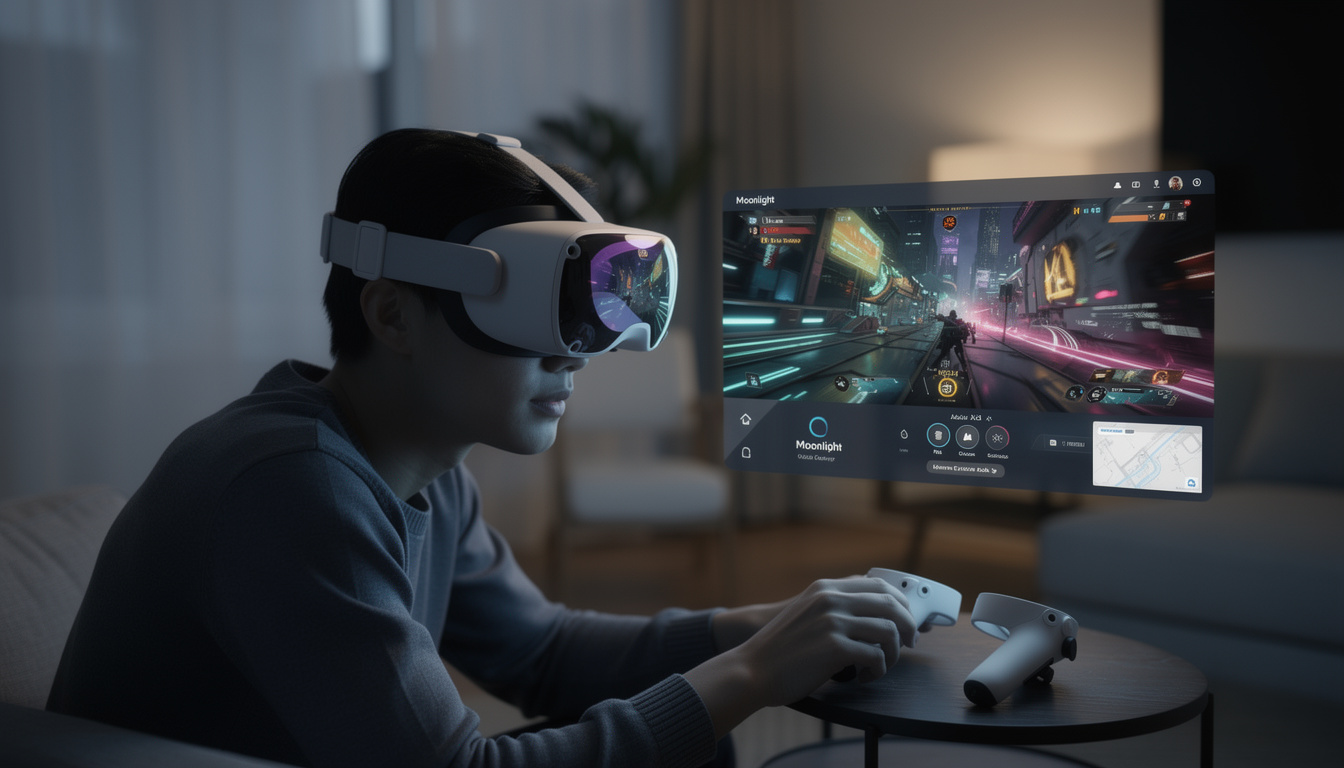
Installer et configurer Moonlight Android XR sur le Meta Quest 3 : guide complet
L’installation de Moonlight Android XR, bien que relativement accessible, nécessite néanmoins de passer par plusieurs étapes techniques, principalement pour préparer le casque et le PC à communiquer efficacement. La première phase implique d’activer le mode développeur sur le Meta Quest 3. Cette opération indispensable rend possible l’installation d’applications non officielles sous format APK, comme Moonlight Android XR.
Ensuite, il faudra mettre en place Sunshine sur l’ordinateur. Sunshine est un serveur d’affichage open source qui va gérer la transmission vers le casque. L’installation se fait sur Windows 10 ou 11, avec une configuration initiale simple, incluant notamment la création d’un nom d’utilisateur et d’un mot de passe pour sécuriser la connexion.
Une fois cette infrastructure en place, il faut télécharger l’APK de Moonlight Android XR depuis le dépôt GitHub du projet. L’APK devra être transféré sur le casque via l’application « Fichiers » pour y être installé manuellement. Ce processus, quoique particulier comparé aux applications classiques du Meta Quest Store, reste intuitif et rapide.
Pour finaliser la configuration, il faut ensuite appairer le casque et le PC. Sur Moonlight Android XR, un code PIN à saisir sur Sunshine permet cette association sécurisée. Une fois cette étape franchie, le casque affiche automatiquement les sources partagées par le PC, prêtes à être consultées avec l’effet 3D.
L’ensemble de cette installation, qui peut paraître un peu ardu pour les néophytes, représente un compromis intéressant entre simplicité et puissance. Le recours à un serveur open source garanti aussi une certaine souplesse dans l’adaptation et la personnalisation pour les amateurs éclairés, notamment si l’on souhaite ajuster la taille d’affichage ou activer le mode Passthrough pour ne jamais perdre le contact avec l’environnement réel.

Les usages concrets de Moonlight Android XR : jeux, cinéma et navigation web en relief
Le plus grand intérêt de Moonlight Android XR est sans doute sa polyvalence. À la différence des solutions comme Virtual Desktop, qui ciblent plutôt les titres VR natifs, cette application permet de profiter de contenus variés 2D tout en leur offrant un vrai supplément visuel en 3D stéréoscopique. Cela débloque plusieurs cas pratiques notables.
Dans le domaine des jeux vidéo, le streaming en 3D stéréoscopique fonctionne naturellement avec presque tous les titres PC, même ceux qui ne sont pas prévus pour la VR. Par exemple, un jeu indépendant comme Don’t Starve gagne en profondeur et en immersion, rendant l’expérience plus engageante sans changer la mécanique du jeu. Aucun mod à installer, la simplicité reste de mise.
Côté cinéma, cette solution permet de regarder ses films préférés en streaming, via n’importe quel site web accessible sur le PC. Le Meta Quest 3 se transforme alors en écran virtuel géant avec relief, évitant ainsi les longues phases de téléchargement ou l’utilisation de périphériques de stockage onéreux. Le fond complètement noir proposé dans Moonlight Android XR améliore l’effet d’une salle home cinéma, notamment quand le casque est couplé à une bonne isolation sonore.
La navigation web elle aussi bénéficie de ce traitement 3D, ouvrant par exemple la possibilité d’explorer les sites plus confortablement ou même d’imaginer des utilisations originales comme le visionnage de galeries photos ou vidéos avec un effet de profondeur stimulant.
Ces usages variés mettent en relief le positionnement de Moonlight Android XR comme un outil complémentaire à un PC déjà performant en VR, sans les limites habituelles qu’imposent souvent la taille et l’autonomie des casques. Pour ceux qui cherchent à étendre leurs expériences au-delà du VR gaming traditionnel, cette solution apporte une alternative séduisante en 2026.
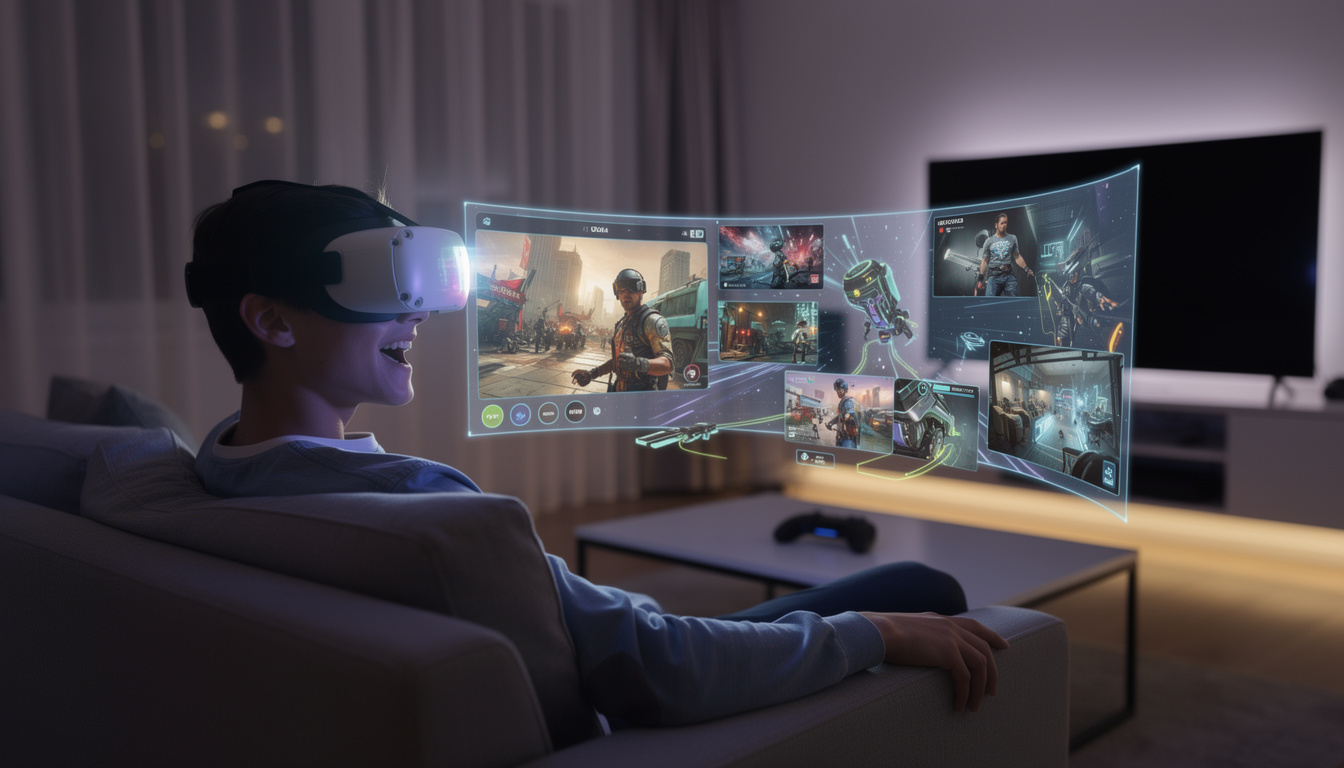
Optimiser la connexion entre Meta Quest 3 et PC : câblée ou sans fil, et quand choisir Moonlight Android XR
La qualité et la stabilité de la connexion entre le Meta Quest 3 et le PC sont des éléments cruciaux pour profiter pleinement de l’expérience Moonlight Android XR. Deux principales options s’offrent aux utilisateurs : la connexion câblée via Quest Link ou la connexion sans fil utilisant Air Link ou des solutions tierces comme Steam Link et Virtual Desktop.
La connexion par câble reste la plus fiable, notamment grâce au câble officiel Meta Quest Link, fabriqué en fibre optique pour garantir une faible latence et une bonne fluidité. Ce choix est recommandé lorsque l’on souhaite éviter la perte de qualité graphique, réduire la latence ou se lancer dans des sessions longues et intenses. En 2026, les alternatives tierces à ce câble officiel offrent souvent un excellent rapport qualité-prix, à condition de choisir un câble USB 3.0 à haute vitesse et suffisamment long pour ne pas limiter les mouvements.
La connexion sans fil devient séduisante avec une infrastructure Wi-Fi haut de gamme, notamment un routeur Wi-Fi 6 ou Wi-Fi 6E, et la liaison filaire Ethernet du PC vers ce routeur. Cette configuration assure une interface fluide malgré l’absence physique de câble. Le Meta Quest 3 doit être positionné dans la même pièce sans obstacle majeur entre lui et le routeur. Les technologies Air Link gratuites intégrées au casque suffisent pour la majorité des usages, tandis que des applications comme Steam Link ou Virtual Desktop, bien que plus complexes ou payantes, peuvent offrir des réglages approfondis pour optimiser la qualité et la latence.
En définitive, Moonlight Android XR est particulièrement adapté pour le streaming de contenus 2D avec conversion 3D, comme des jeux non VR, des films ou la navigation web immersive. En revanche, pour l’expérience des jeux VR natifs, l’utilisation de plateformes comme Virtual Desktop ou SteamVR demeure la solution indiquée. Ces choix rappellent l’importance de bien adapter les outils en fonction des contenus souhaités, optimisant ainsi le plaisir et la qualité d’usage sans s’embarrasser de configurations inutiles.

FAQ pratique sur l’usage de Moonlight Android XR avec Meta Quest 3
Quels sont les principaux avantages de Moonlight Android XR ?
Moonlight Android XR permet de convertir des jeux PC et films 2D en relief 3D sur Meta Quest 3 sans nécessiter de modifications des jeux ou de l’ordinateur. C’est une solution gratuite, accessible et simple à configurer pour profiter d’un rendu immersif supplémentaire.
Faut-il un PC très puissant pour utiliser cette application ?
Un PC récent équipé d’un processeur performant, d’une carte graphique compatible VR et au moins 8 Go de RAM est requis. Pour une meilleure fluidité, 16 Go de RAM et Windows 10 ou 11 sont recommandés, comme détaillé dans ce guide sur la compatibilité PC pour la VR.
Moonlight Android XR est-il une alternative à Virtual Desktop ?
Moonlight Android XR cible principalement les contenus 2D à convertir en 3D sur Meta Quest 3, tandis que Virtual Desktop est plus adapté aux jeux VR natifs grâce à des paramètres avancés d’optimisation réseau et graphique.
Peut-on regarder des films en streaming avec un effet de profondeur ?
Oui, Moonlight Android XR permet de diffuser des films en streaming avec un effet de relief, évitant ainsi le téléchargement fastidieux de fichiers lourds ou l’usage de supports externes.
Quelle est la meilleure façon de connecter le Meta Quest 3 pour profiter de Moonlight Android XR ?
Pour minimiser la latence et maximiser la qualité, le câble USB-C officiel reste la meilleure option. Néanmoins, une connexion Wi-Fi 6 ou 6E performante avec un bon routeur permet également une expérience confortable sans fils.