

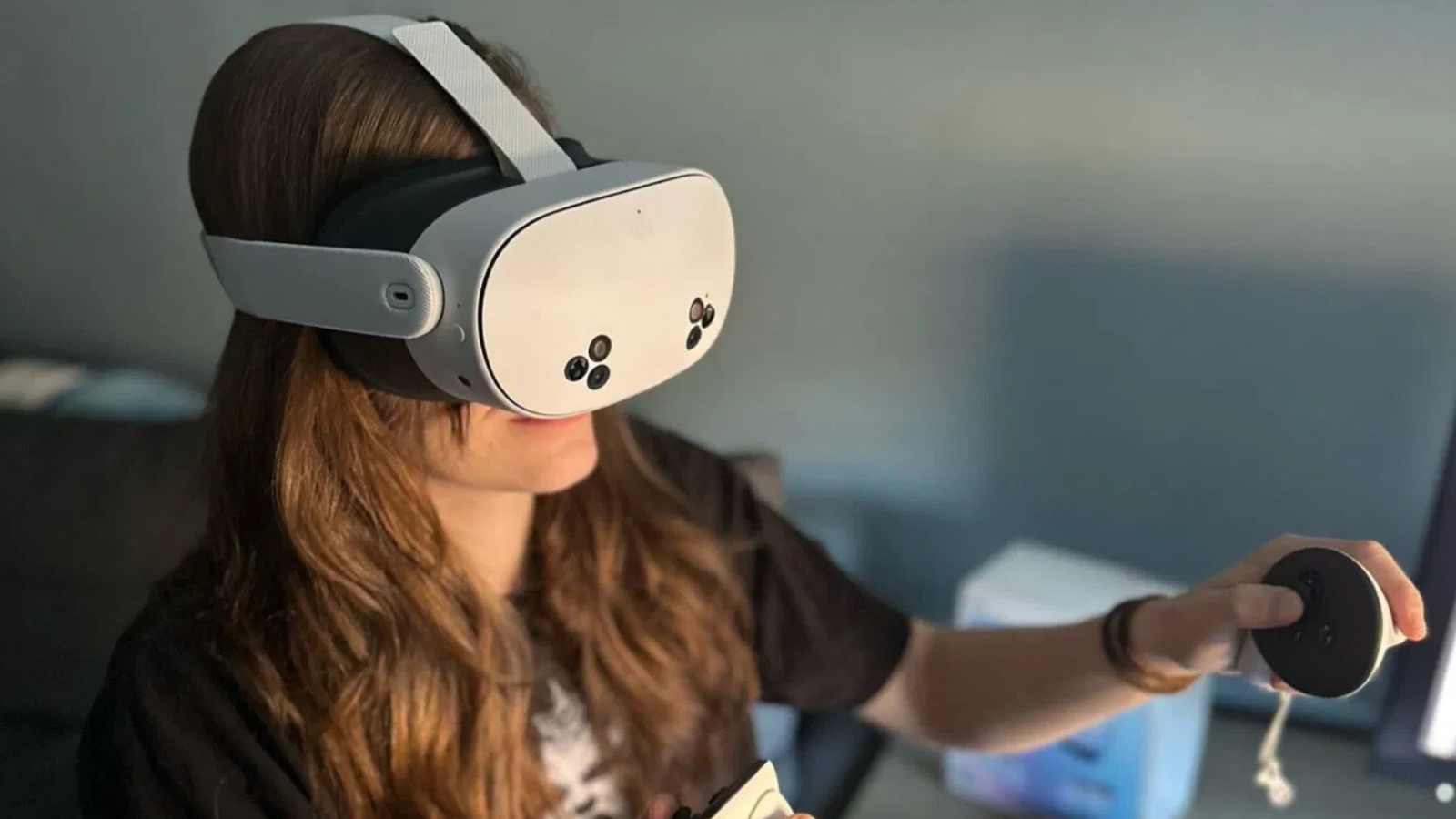

Si vous venez de recevoir votre casque et que vous souhaitez configurer Quest 3 S correctement dès le premier jour, ce guide complet vous évitera toutes les erreurs courantes. En quelques étapes simples, vous profiterez immédiatement d’une VR fluide, confortable et parfaitement optimisée pour votre usage.
Le Meta Quest 3S est un casque de réalité virtuelle performant, mais une configuration incorrecte peut rapidement limiter son potentiel. Pour profiter d’une expérience fluide, confortable et immersive, nous devons effectuer les bons réglages dès la première utilisation. Dans ce guide complet, découvrez comment configurer votre Quest 3 S étape par étape : installation initiale, connexion Wi-Fi, association avec l’application Meta Quest, mises à jour système et paramétrage de l’espace de jeu.
Configurer votre Quest 3 S : les étapes clés

Avant de plonger tête la première dans votre monde virtuel, vous devez passer par plusieurs étapes essentielles.
Voici les étapes qui regroupent l’ensemble des actions importantes débuter avec votre Quest 3 S dans les meilleures conditions.
Préparer le casque et les réglages initiaux
La première étape consiste à allumer le Quest 3 S et effectuer les réglages initiaux. Ces réglages initiaux concernent l’ajustement du casque, la configuration de la vision et de la précision.
Aussi, une fois sorti de la boîte, il vous faudra maintenir le bouton d’alimentation jusqu’à ce que le logo apparaisse. Les manettes doivent être bien reconnues. Si ce n’est pas le cas, vous aurez à remplacer les piles et réessayer encore une fois.
Le casque vous demandera ensuite de sélectionner la langue, de régler la luminosité. Il vous demandera également ce que vous vous connectiez à votre réseau Wi-Fi.
Pour éviter les coupures ou mises à jour interminables, il faudra privilégier une connexion 5 GHz.
Une fois ces réglages basiques effectués, vous devrez obligatoirement passer par l’application mobile Meta Quest, disponible sur iOS et Android. Associez-la à votre compte Meta et suivez les instructions pour lier le casque.
C’est à partir de cette application que vous pourrez gérer vos achats, vos paramètres de confidentialité et même suivre l’état du casque.
À ce stade, Meta vous proposera probablement une mise à jour système. Acceptez cette proposition, même si elle prend quelques minutes. En effet, le Quest 3 S bénéficie souvent d’améliorations de tracking, de stabilité et d’optimisation grâce à ces mises à jour.
Espace de jeu et sécurité
Une fois le casque configuré, vous devrez définir un espace sécurisé. Cette étape est cruciale pour préserver votre mobilier et pour votre intégrité physique.
Le Quest 3 S utilise le système « Guardian », qui vous permet de tracer une zone au sol où vous pourrez bouger librement.
Pour une expérience optimale, Il vous faudra suivre certaines conditions, à savoir :
- Être éloigné des objets fragiles
- Avoir suffisamment d’éclairage pour aider le tracking,
- Avoir dégagé l’espace autour de vous.
Ainsi, le casque cartographie la pièce via ses caméras intégrées, ce qui permet d’afficher les limites lorsque vous vous en approchez.
Le Quest 3 S améliore également le passthrough, vous permettant de voir votre environnement sans retirer votre casque.
Ensuite, vous pourrez calibrer votre hauteur de jeu et vérifier que la zone détectée correspond bien à la réalité. Il est conseillé de refaire cette étape dans chaque nouvelle pièce ou si vous déplacez du mobilier.
Enfin, activez les options de sécurité additionnelles comme les alertes de collision ou les rappels de pause si vous êtes sensible à la fatigue visuelle.
Réglages visuels et audio
Pour profiter pleinement du Quest 3 S, un bon réglage visuel est indispensable. Le casque intègre un ajustement de l’IPD (distance interpupillaire), qui doit être configuré selon votre vision pour éviter flou, fatigue ou nausées.
Il faudra le faire en suivant les repères affichés dans le casque et ajustez jusqu’à obtenir une image nette au centre comme sur les bords.
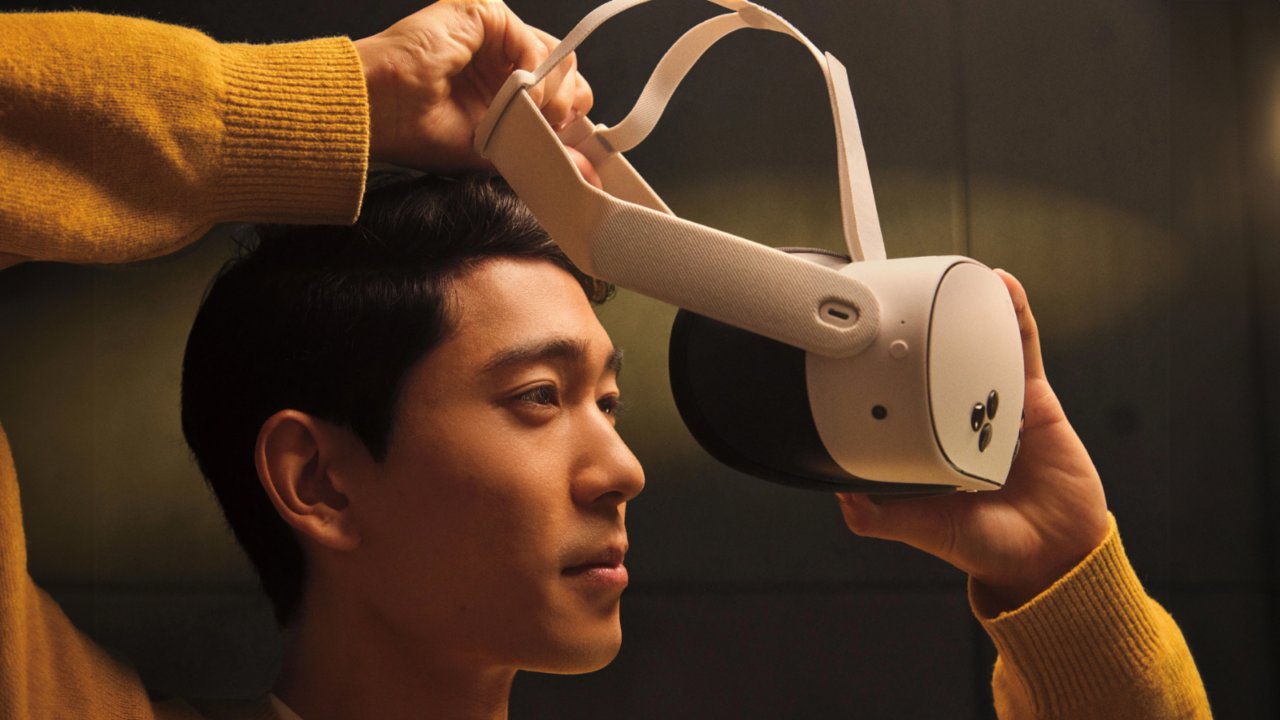
Ajustez également les sangles supérieures et latérales. Le Quest 3 S est plus léger que ses prédécesseurs, mais un mauvais réglage peut créer une pression sur le front ou les joues.
L’objectif est d’obtenir un maintien stable sans qu’aucune zone ne soit trop serrée.
Côté audio, le casque dispose de haut-parleurs directionnels améliorés. Ici, pas de magie, il vous faudra tester plusieurs niveaux de volume pour éviter les saturations, surtout dans les jeux d’action.
Si vous recherchez une immersion encore plus profonde, il peut être intéressant d’envisager l’utilisation d’écouteurs USB‑C.
Enfin, n’oubliez pas d’activer ou non le hand tracking selon vos préférences. Le Quest 3 S propose un suivi des mains plus précis, idéal pour certaines applications de productivité ou les interactions simples.
Applications, connexion PC et entretien
Lorsque tout est réglé, vous pouvez passer aux contenus. Le Meta Store propose de très bons titres d’initiation : First Encounters, Beat Saber, Superhot VR ou encore Asgard’s Wrath 2.
Explorez également les applications créatives comme Gravity Sketch ou les plateformes de fitness VR.
Si vous souhaitez accéder à des jeux PC VR, connectez votre casque à un ordinateur via Meta Link (câble USB-C haute vitesse) ou Air Link (connexion Wi-Fi 5 GHz ou 6 GHz recommandée).
Cette option transforme le Quest 3 S en casque PCVR complet et ouvre la porte à des expériences graphiquement plus ambitieuses.
Pour garder votre casque longtemps, adoptez quelques bonnes habitudes : nettoyer régulièrement les lentilles avec un tissu microfibre, éviter l’exposition au soleil direct (qui peut brûler les écrans LCD), et ranger le casque dans un endroit sec.
Vérifiez également le stockage interne : supprimez les apps utilisées pour maintenir le casque fluide.

Les bonnes pratiques pour maximiser votre expérience avec le Quest 3 S
Si vous pensez que configurer votre Quest 3 S suffit, vous êtes loin du compte. En effet, pour aller plus loin, il vous faut adopter quelques pratiques essentielles afin d’utiliser votre appareil dans les meilleures conditions.
Premièrement, variez les types d’applications. Car oui, la VR propose aussi du fitness, de la création, du cinéma virtuel et même du travail collaboratif.
Côté performance, maintenez votre casque à jour. Heureusement, Meta déploie souvent des améliorations importantes.
De manière plus technique cette fois-ci, vous pouvez essayer d’utiliser un routeur Wi‑Fi 6 pour optimiser le streaming, notamment si vous utilisez Air Link.
Le hand tracking est suffisamment précis pour remplacer les manettes dans certaines apps. Aussi, il est intéressant de le tester de différentes manières.
Dernier point : pensez à personnaliser votre espace virtuel et ajuster les paramètres de confort.
Vitesse de déplacement, vignettage anti motion sickness, transitions de caméra, chaque joueur est différent, et la personnalisation peut radicalement transformer votre expérience.