


SideQuest ouvre l’accès à des jeux absents du magasin officiel Meta Quest. La plateforme, née en 2019, demeure gratuite pour tous les utilisateurs de casques compatibles.
Le sideloading transforme la manière dont les joueurs découvrent du contenu VR en dehors des circuits classiques. SideQuest structure cette pratique autour d’un logiciel dédié et d’un catalogue géré par une communauté active de développeurs. Cinq générations de casques Meta Quest demeurent compatibles avec cet outil, du modèle original jusqu’au Meta Quest 3S. L’installation exige notamment un mode développeur activé et quelques minutes de configuration initiale.
Synthèse clé : ce qu’il faut savoir
- SideQuest existe depuis 2019 et demeure totalement gratuit, seules certaines applications tierces étant payantes.
- Le logiciel nécessite l’activation préalable du mode développeur via le Meta Horizon Developer Dashboard avant toute installation.
- Cinq générations de casques Meta Quest, ainsi que certains modèles Pico, demeurent compatibles avec la plateforme.
SideQuest est né quelques jours après le premier Oculus Quest
SideQuest est né en mai 2019, quelques jours seulement après le lancement du premier Oculus Quest. La plateforme a été fondée par le couple Shane Harris et Orla Harris, aujourd’hui installés à Belfast, au Royaume-Uni. Leur objectif initial consistait à offrir aux développeurs indépendants un canal de diffusion échappant au contrôle strict exercé par Facebook, devenu Meta, sur son magasin officiel.
Plusieurs refus de projets par la modération d’Oculus ont accéléré l’adoption de l’outil dès ses premiers mois d’existence. Le fondateur d’Oculus VR, Palmer Luckey, a d’ailleurs figuré parmi les premiers investisseurs de la structure. SideQuest a ensuite levé plusieurs rondes de financement, dont une participation de Google Ventures, pour atteindre un total cumulé de 16,3 millions de dollars.
Ces levées de fonds successives confirment l’essor du sideloading VR auprès des investisseurs. Contrairement à une simple boutique parallèle, la plateforme s’est construite comme un espace de validation pour les créateurs souhaitant tester leurs projets avant une éventuelle intégration au catalogue officiel via le programme App Lab. Cette double fonction, distribution et incubation, explique la place particulière qu’occupe aujourd’hui SideQuest dans l’écosystème Meta Quest.
Le mode développeur demeure indispensable pour utiliser SideQuest
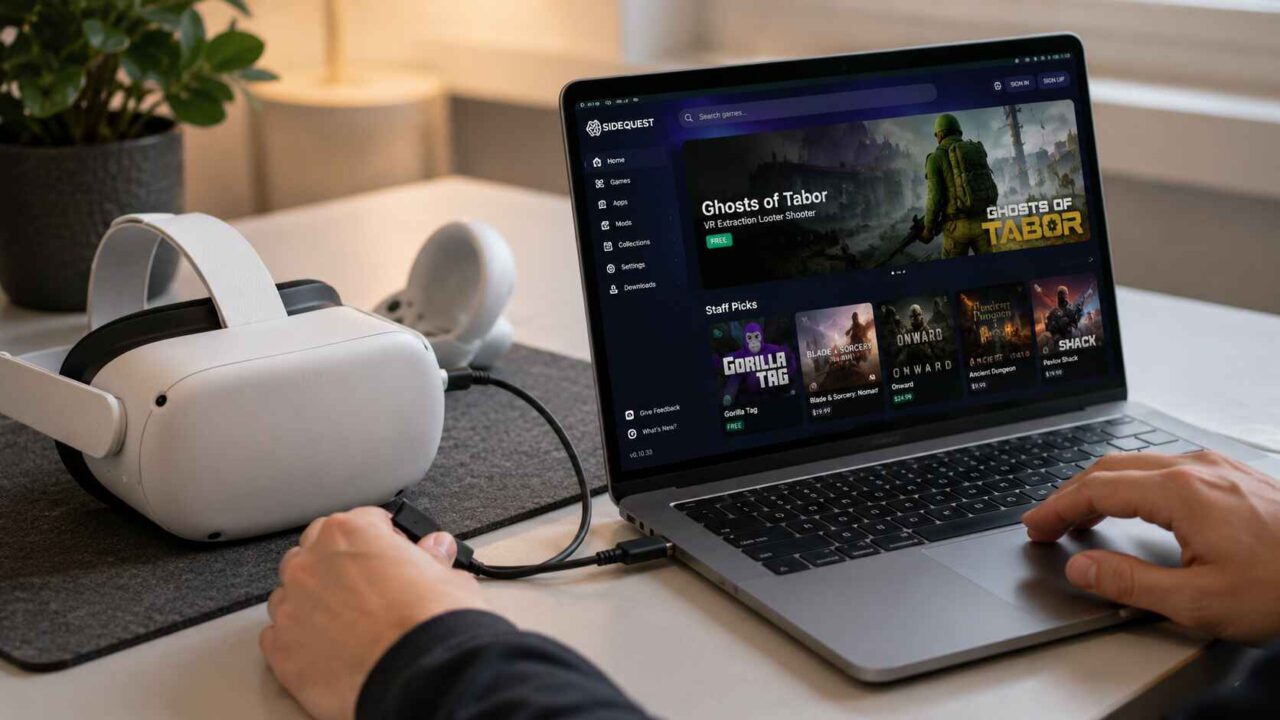
Vous devez obligatoirement activer le mode développeur pour exécuter SideQuest. Cette étape implique la création d’une équipe développeur sur le Meta Horizon Developer Dashboard. Cette procédure a remplacé l’ancien système d’organisations utilisé du temps d’Oculus. Un compte Meta valide et une vérification par carte bancaire ou par numéro de téléphone demeurent nécessaires pour finaliser l’inscription.
Une fois le mode activé depuis l’application mobile associée au casque, l’utilisateur installe le logiciel SideQuest sur son ordinateur, disponible en versions Windows, macOS et Linux. La connexion entre le casque et le poste s’effectue via un câble USB-C, avec activation préalable du débogage USB directement dans le casque.
Les applications téléchargées via cette méthode apparaissent ensuite dans la bibliothèque du casque, sous la catégorie Sources inconnues, distincte du catalogue Meta Horizon Store. Aucune modification du système d’exploitation Android du casque n’est requise, contrairement à un véritable jailbreak.
La procédure demeure réversible et n’affecte ni la garantie du matériel ni son fonctionnement avec les applications officielles. Cette accessibilité technique explique pourquoi la communauté de développeurs indépendants continue de privilégier cette voie de distribution alternative.
Le catalogue SideQuest dépasse largement le magasin officiel Meta
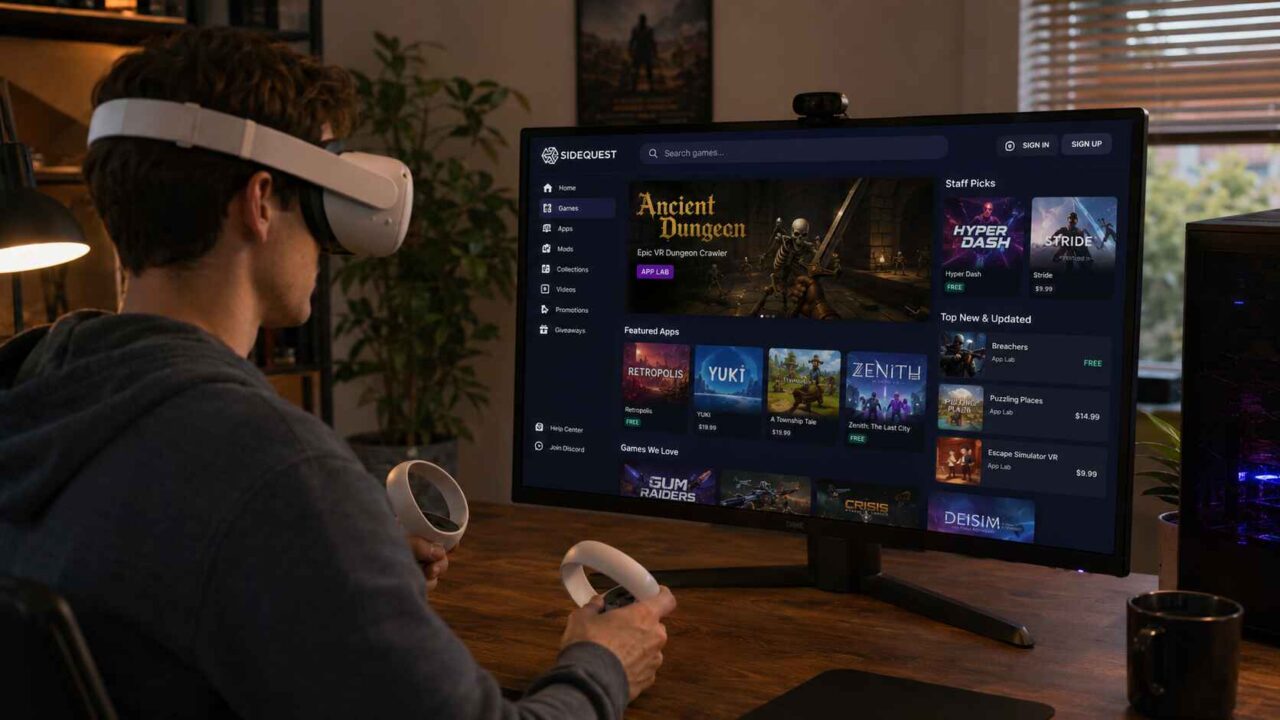
Depuis l’intégration définitive d’App Lab au sein du Meta Horizon Store en août 2024, l’écosystème de distribution a évolué. SideQuest demeure néanmoins le catalogue indépendant de référence pour découvrir des projets VR bien avant leur sortie officielle. La plateforme rassemble des accès anticipés, des démonstrations techniques, des projets étudiants et des modules de modification incontournables (notamment pour Beat Saber) non soumis aux restrictions éditoriales du magasin officiel.
La plateforme regroupe des accès anticipés, des démos techniques, des projets étudiants et des mods incontournables (comme pour Beat Saber) non soumis aux contraintes de la boutique officielle. Chique soumission fait l’objet d’un contrôle de sécurité automatisé. Pour les développeurs indépendants, SideQuest offre une liberté totale de publication et de mise à jour instantanée sans passer par les délais de validation de Meta.
Toute la gamme Meta Quest actuelle est compatible
Cinq modèles de casques de la gamme Meta Quest fonctionnent aujourd’hui avec SideQuest, du premier Oculus Quest de 2019 jusqu’au Meta Quest 3S. Le Meta Quest 2, le Meta Quest Pro et le Meta Quest 3 figurent également dans la liste des appareils pris en charge par le logiciel. Chaque modèle repose sur une variante du système Meta Horizon OS, dérivé d’Android. Cela assure une compatibilité technique large malgré les différences de puce et de résolution d’écran entre les générations.
La connexion au casque se vérifie directement depuis l’interface du logiciel, où un indicateur signale l’état de la liaison USB ou Wi-Fi. Certains casques concurrents équipés d’Android, comme le Pico 4, bénéficient également d’un support partiel du logiciel. La rétrocompatibilité descendante demeure toutefois limitée pour les applications les plus récentes, optimisées pour la puissance de calcul des puces Snapdragon XR2 de seconde génération.
Un jeu conçu pour le Meta Quest 3 ne fonctionne pas nécessairement sur le premier Oculus Quest, faute de ressources matérielles suffisantes. Cette segmentation technique oblige les développeurs à préciser, sur chaque fiche de téléchargement, les modèles de casques compatibles avec leur application avant toute installation.
Pour installer vos premiers jeux via SideQuest, vous pouvez utiliser un câble USB-C haute vitesse supportant au moins 5 Gbit/s lors du premier paramétrage. Il est ensuite recommandé d’installer directement l’application SideQuest In-VR dans votre casque pour télécharger et mettre à jour l’intégralité de vos jeux sans passer par un ordinateur.
SideQuest demeure gratuit malgré des jeux parfois payants
SideQuest ne facture aucun frais d’accès à son logiciel ni à son catalogue. Une partie des applications répertoriées demeure cependant payante, l’achat s’effectuant alors via le navigateur intégré du casque. Le coût réel d’une expérience SideQuest dépend donc surtout du canal de distribution choisi par chaque développeur. Le tableau suivant compare les trois canaux d’accès aux contenus Meta Quest.
| Critère | SideQuest | Meta Horizon Store (Accès Anticipé) | Meta Horizon Store (Catalogue Principal) |
|---|---|---|---|
| Coût d’accès au catalogue | Gratuit | Gratuit | Gratuit |
| Contrôle éditorial | Revue de sécurité automatisée | Modération technique et de sécurité de base | Sélection et modération éditoriale complète |
| Accès à l’application | Via application SideQuest ou navigateur Web | Lien direct ou recherche sur le Store officiel | Intégré nativement sur l’accueil du casque |
| Délai de publication | Immédiat à sous 48h | Variable selon validation technique | Plusieurs semaines |
| Paiement des jeux payants | Plateformes tierces (Itch.io, PayPal) ou Web | Compte Meta / Intégré au Store | Compte Meta / Intégré au Store |
FAQ

Vous devez obligatoirement activer le mode développeur pour utiliser SideQuest. Le fabricant considère cette fonctionnalité comme un usage prévu du système, distinct d’un démontage physique de l’appareil.
Chaque soumission passe par une vérification automatisée avant publication, mais ce contrôle demeure moins strict que celui du Meta Horizon Store. Il est recommandé de privilégier les applications comptant un nombre élevé de téléchargements et des avis récents avant toute installation.
Les achats réalisés directement sur des plateformes externes reliées par SideQuest (comme Itch.io) ne bénéficient pas des conditions de remboursement automatique de Meta. Vous devez dans ce cas contacter directement le développeur du jeu. En revanche, si la fiche SideQuest vous redirige vers une application publiée sur le Meta Horizon Store, ce sont les règles de remboursement officielles de Meta qui s’appliquent (moins de 2 heures de jeu et achat effectué depuis moins de 14 jours).
La suppression s’effectue directement depuis le menu Applications du casque, dans la catégorie Sources inconnues, sans passer par le logiciel de bureau. Aucune trace ni processus résiduel ne subsiste habituellement après cette désinstallation standard.
La création d’un compte développeur Meta impose une vérification par carte bancaire ou par numéro de téléphone, sans prélèvement financier associé. Cette exigence vise uniquement à limiter la création de comptes multiples abusifs sur la plateforme.
Les commentaires sont fermés.