

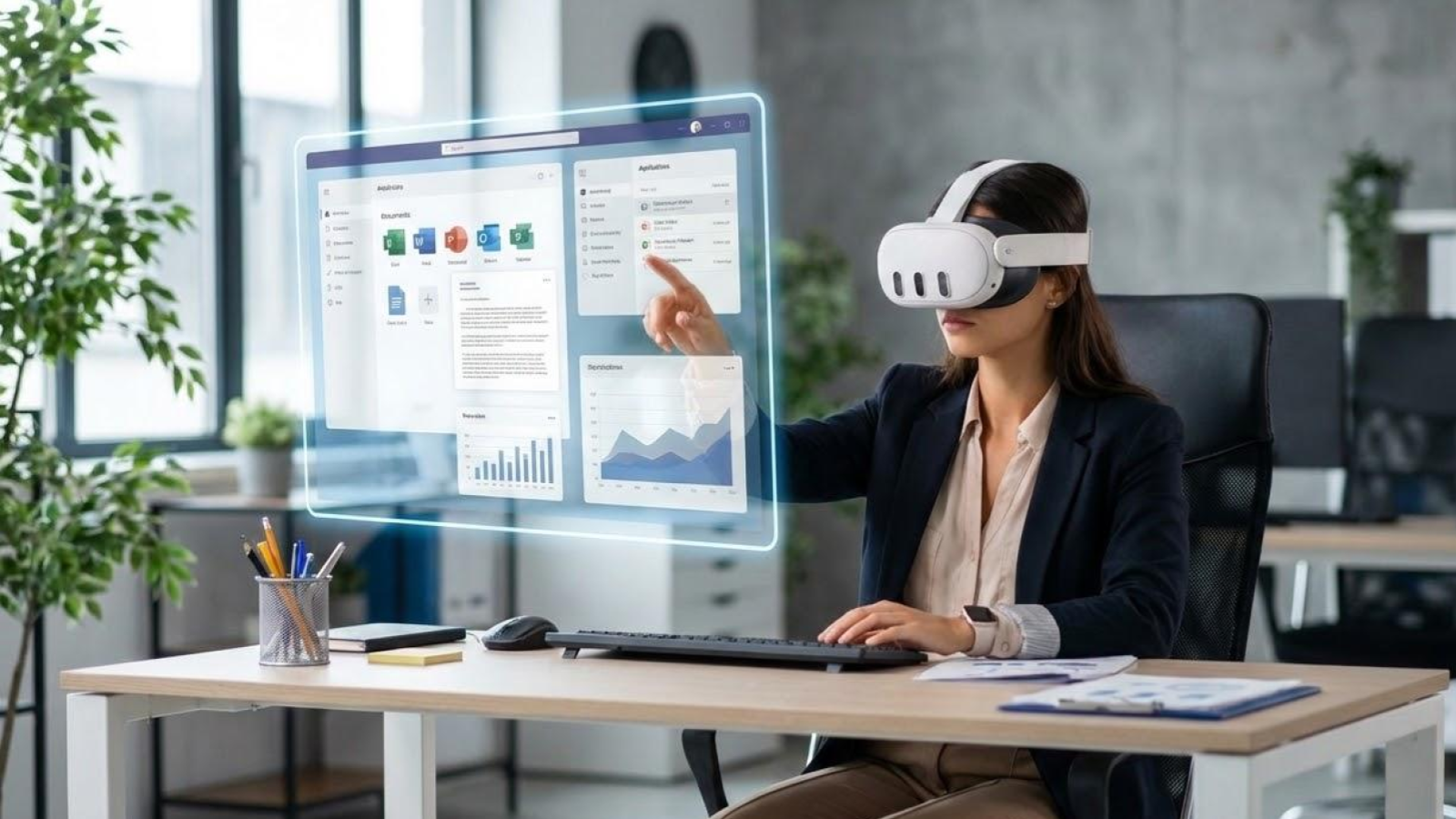

Et si votre casque VR pouvait remplacer votre ordinateur portable au quotidien ? Avec quelques réglages simples, le Meta Quest 3 peut devenir un véritable ordinateur spatial nomade, accessible à tous, et voici comment faire !
On pense souvent au Quest 3 comme à une machine dédiée au jeu et au divertissement. Pourtant, depuis les dernières mises à jour de Horizon OS, le casque de Meta a franchi un cap : il peut désormais servir d’outil de productivité crédible, transportable et étonnamment polyvalent.
Pour un utilisateur lambda, sans compétence technique particulière, l’idée peut sembler futuriste. Travailler dans un casque VR ? Remplacer son PC par un appareil autonome ? Et pourtant, avec un peu de préparation, le Quest 3 peut devenir un poste de travail personnel capable d’afficher plusieurs écrans géants, de gérer vos outils web quotidiens et même de vous suivre en déplacement.
Le Quest 3 de Meta : un ordinateur spatial centré sur le web ?
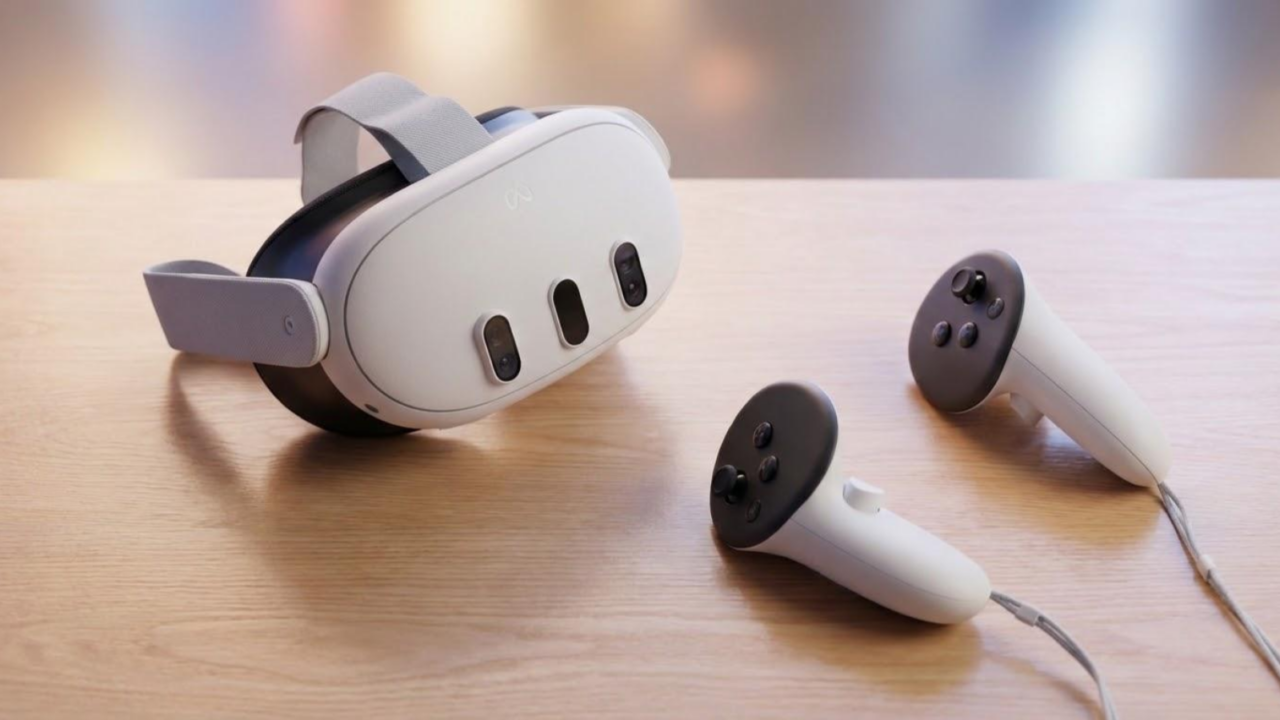
La clé pour transformer le Quest 3 en PC VR portable repose sur une réalité simple : aujourd’hui, la majorité de nos usages passent par le navigateur. Messagerie, traitement de texte, outils collaboratifs, stockage cloud, streaming…
Le navigateur Horizon OS constitue donc la base de cette transformation. Pour que l’expérience soit fluide, il est essentiel de tester ses outils habituels : se connecter à ses comptes, modifier des documents, vérifier les téléchargements. Cette phase permet d’identifier d’éventuelles incompatibilités mineures et d’anticiper les solutions alternatives.
Le Quest 3 ne remplace pas une machine puissante capable de gérer des logiciels lourds, mais pour un usage “browser-first”, il s’en sort remarquablement bien.
La sécurité : le mot d’ordre dans un environnement numérique
Un ordinateur fiable repose avant tout sur l’accès à ses données. Activer la sauvegarde cloud permet de sécuriser favoris et paramètres. L’importation des mots de passe simplifie considérablement la transition et évite la frustration des connexions répétées.
Pour ceux qui rencontrent des limites avec le navigateur intégré, des alternatives comme Fluid offrent une expérience plus proche d’un navigateur traditionnel. Cette flexibilité renforce la fiabilité du casque en situation réelle, notamment en déplacement.
Un simple utilisateur peut ainsi, en moins d’une heure de configuration, disposer d’un environnement stable et personnalisé.
La saisie : le vrai test de crédibilité pour un casque VR transformé en PC
Un appareil ne peut devenir un ordinateur que s’il permet d’écrire confortablement. Le Quest 3 propose plusieurs solutions adaptées à différents usages.
La dictée vocale intégrée est rapide et étonnamment précise. La saisie par glissement fonctionne comme sur un smartphone, mais sur un clavier plus large. Pour ceux qui rédigent régulièrement, un clavier Bluetooth transforme immédiatement l’expérience.
Plus innovant encore, le clavier projeté sur surface permet d’utiliser une table comme support tactile virtuel. Cette fonction renforce la sensation d’utiliser un véritable poste de travail, sans transporter d’accessoires supplémentaires.
Pour une personne lambda, ces options signifient une chose : pas besoin d’équipement complexe pour travailler efficacement en VR.
Quand la VR dépasse le simple écran lorsque le Quest 3 fait la différence !
Là où le Quest 3 se distingue réellement d’un ordinateur portable, c’est dans ses capacités immersives. Afficher plusieurs écrans géants dans un petit appartement, travailler dans un espace virtuel dégagé ou manipuler des objets en trois dimensions change la perception du travail numérique.
Des applications comme ShapesXR ou Gravity Sketch illustrent cette dimension spatiale. Même sans être designer professionnel, l’utilisateur peut explorer une nouvelle manière d’interagir avec le contenu.
Et pour ceux qui souhaitent conserver l’accès à leur machine principale, des solutions comme Virtual Desktop permettent de se connecter à distance à un PC Windows ou macOS.
Un compagnon idéal pour la mobilité
En voyage, le Quest 3 devient un outil étonnamment pratique. Léger, autonome, il offre un espace de travail étendu sans nécessiter d’écran physique. Le mode voyage intégré stabilise l’affichage dans les transports, et un simple chargeur USB-C suffit pour prolonger son autonomie.
Que ce soit pour consulter un mail, écrire un message, organiser son agenda, regarder ou créer légèrement, le Quest 3 offre une alternative crédible et bien plus immersive.
Les étapes pour transformer son Quest 3 en PC

Passer du casque de jeu à l’ordinateur spatial demande un minimum de préparation. Voici les étapes essentielles à suivre :
- Mettre à jour le casque
Vérifiez que votre Quest 3 dispose de la dernière version de Horizon OS afin de bénéficier des fonctionnalités les plus récentes (multifenêtrage, clavier amélioré, mode voyage, etc.). - Configurer le navigateur
Connectez-vous à vos comptes principaux (Google, Microsoft, Slack, Notion, etc.). Testez l’ouverture, la modification et l’export de documents. - Importer vos mots de passe
Utilisez la fonction d’import depuis Chrome, Safari ou Edge pour éviter de ressaisir chaque identifiant manuellement. - Activer la sauvegarde cloud
Sécurisez vos favoris et paramètres pour ne rien perdre en cas de réinitialisation. - Choisir votre méthode de saisie
- Activer la dictée vocale
- Tester le clavier virtuel
- Connecter un clavier Bluetooth
- Expérimenter le clavier projeté sur surface
- Installer des applications complémentaires
Selon vos besoins, ajoutez un navigateur alternatif comme Fluid ou une solution d’accès à distance comme Virtual Desktop pour vous connecter à votre ordinateur principal. - Optimiser l’espace de travail virtuel
Configurez plusieurs fenêtres, ajustez la taille des écrans et choisissez un environnement confortable pour travailler longtemps. - Tester en conditions réelles
Avant un voyage ou une journée importante, effectuez une session complète de travail pour identifier d’éventuels points de friction.
En suivant ces étapes, le Quest 3 devient un véritable poste de travail portable !
Transformer son Quest 3 en PC VR portable ne demande ni expertise technique ni budget conséquent. Il suffit d’un peu de préparation, de quelques réglages et d’une adaptation à un nouveau mode d’interaction.
Sachez cependant que le Meta Quest 3 ne remplace pas tous les ordinateurs, mais il redéfinit ce qu’un appareil autonome peut accomplir. Pour un utilisateur curieux et ouvert aux nouvelles technologies, il représente une porte d’entrée accessible vers l’informatique spatiale : un avant-goût concret du futur du travail numérique.