


Sorti sur PC en 2012, Euro Truck Simulator 2 (ou plus communément appelé ETS2) a bénéficié durant son développement d’un support VR, et ce depuis l’époque du Rift DK1.
D’ailleurs, la fiche Steam du jeu ne mentionne toujours pas clairement la prise en charge de la réalité virtuelle. Nous vous proposons donc ici un tutoriel expliquant comment l’activer et y jouer dans de bonnes conditions avec n’importe quel casque compatible OpenXR ou SteamVR. A noter que la VR sur ETS2 reste, encore aujourd’hui (version 1.60 du jeu, juin 2026), une fonctionnalité expérimentale.
En bref :
- Activation : Sélectionner la branche bêta oculus – Oculus+OpenVR+OpenXR sur Steam et ajouter la commande -openxr (ou -experimental_vr -openxr sur la version classique).
- Contrôles : Manettes VR non prises en charge ; le pilotage se fait au volant, clavier ou joystick. Assigner une touche pour réinitialiser la position de la tête.
- Optimisation : Régler la mise à l’échelle à 100 %, désactiver SMAA/HDR/DOF et ajuster le supersampling dans le fichier config.cfg.
- Compatibilité : Fonctionne avec la plupart des mods et American Truck Simulator, mais reste incompatible avec le mod multijoueur TruckersMP.
Comment activer le mode VR ?
Il vous faut en premier lieu aller dans votre bibliothèque Steam. Puis, faites un clic droit sur « Euro Truck Simulator 2 » puis « Propriétés ». Direction ensuite sur l’onglet « bêtas » et sélectionnez la branche VR disponible.
Elle ne s’appelle plus « oculus/vive 1.36 » comme par le passé : elle est aujourd’hui identifiée « oculus – Oculus+OpenVR+OpenXR » et suit la numérotation de version du jeu (1.60 au moment de la rédaction), et non plus un numéro de branche VR distinct. Steam va ensuite télécharger automatiquement un rapide patch.
Allez ensuite dans l’onglet « Général » et décochez « utiliser le mode cinéma lorsque SteamVR est actif ». Puis, cliquez sur « définir les options de lancement ». Ajoutez la ligne de lancement adaptée à votre configuration :
-openxr: c’est aujourd’hui l’option recommandée dans la grande majorité des cas, quel que soit votre casque (Meta Quest via Link/Virtual Desktop, Valve Index, casques Windows Mixed Reality, etc.), puisqu’elle s’appuie sur le standard ouvert OpenXR plutôt que sur une API propriétaire.-oculus: à réserver aux configurations plus anciennes utilisant spécifiquement l’API Oculus.-openvr: à réserver aux configurations plus anciennes passant exclusivement par SteamVR ; sur des versions récentes du jeu, plusieurs joueurs rapportent de meilleures performances et une meilleure stabilité en basculant sur-openxrplutôt que sur-openvr.
Cette ligne indique que vous voulez lancer le jeu en réalité virtuelle. Si vous souhaitez lancer le jeu en mode écran plat, il vous suffit de supprimer cette option de lancement.
Nous pouvons maintenant lancer le jeu, mais au cas où celui-ci ne démarre pas dans votre casque, appuyez sur la touche F11 de votre clavier pour basculer l’affichage du menu vers le casque.
Bon à savoir : depuis la version 1.55 du jeu, SCS Software a également rendu possible l’activation de la VR sans passer par la branche bêta du tout, directement depuis la version normale du jeu, en ajoutant les deux options de lancement -experimental_vr -openxr.
Seul OpenXR est pris en charge dans ce cas de figure, et les fonctionnalités VR de cette version « normale » peuvent être légèrement en retard par rapport à celles de la branche bêta dédiée — nous recommandons donc de continuer à privilégier la branche bêta pour une expérience VR à jour.
Nous allons ensuite recentrer la position en utilisant l’option de SteamVR adéquate. Ouvrez donc le menu SteamVR et dans les options, cliquez sur « réinitialiser la position assise ».
Et voilà, vous êtes fin prêt à jouer à ETS 2 en VR ! Cependant, nous allons nous pencher sur quelques petites options rapides afin d’optimiser au mieux l’expérience de jeu.
Limitation à connaître : ETS2 en VR ne prend pas en charge les manettes de mouvement (contrôleurs Touch, etc.). Le pilotage se fait exclusivement au clavier, à la souris, au joystick ou au volant.
Ce n’est donc pas un titre pensé pour une immersion « mains libres » façon jeu VR natif.

Volant ou clavier, à vous de choisir
Si ETS 2 fonctionne avec la plupart des volants du marché, il faut savoir que leur configuration aura pour effet d’écraser totalement la configuration des touches du jeu par défaut. ETS 2 ne contient en effet qu’un seul fichier de configuration. Il va donc falloir faire une petite sauvegarde de ce fichier bien précieux.
Rendez-vous dans C:Usersvotre nom d'utilisateurDocumentsEuro Truck Simulator 2steam_profiles. Ouvrez le dossier avec tous les numéros et faites un copié-collé du fichier controls.sii. Vous pouvez renommer la copie controls-clavier.sii par exemple.
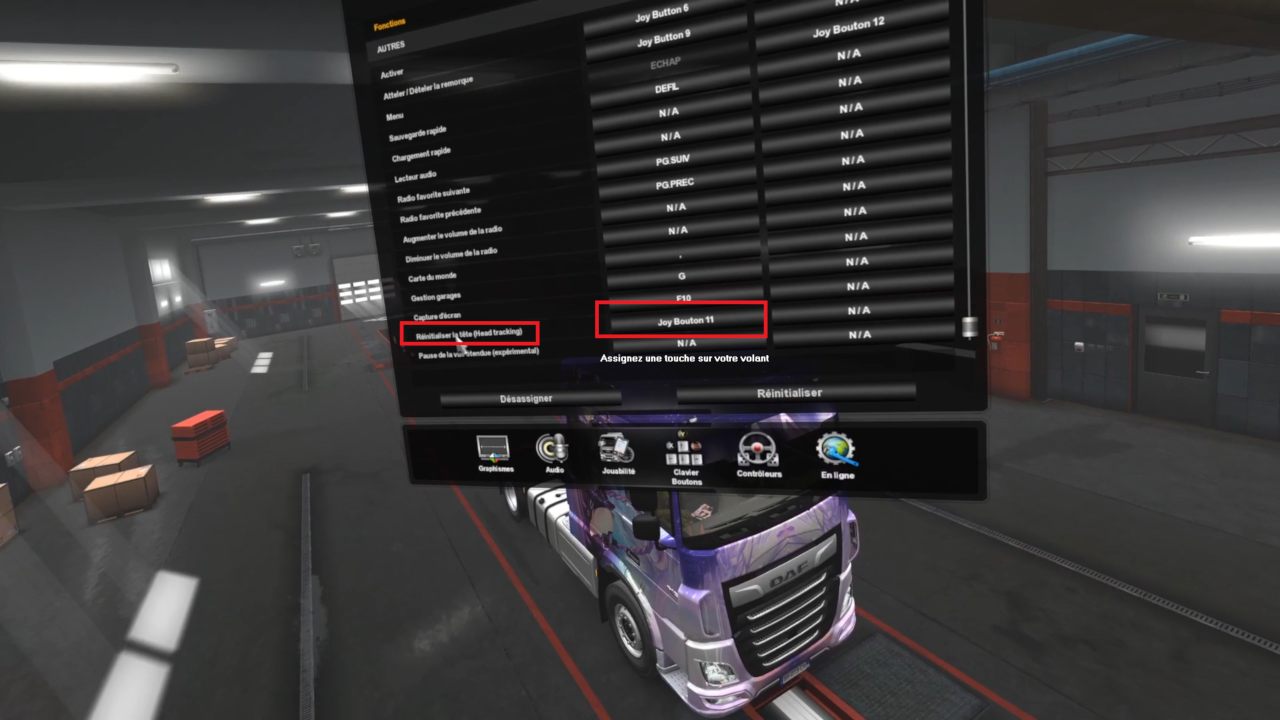
Pour recentrer la vue à tout moment en jeu, sans avoir besoin de passer par les options de SteamVR, vous pouvez configurer une touche à cet effet. Il suffit d’aller dans les options du jeu, puis «
Assignez les commandes du jeu aux touches de votre choix ». Descendez tout en bas jusqu’à trouver l’option « Réinitialiser la tête (Head tracking) ».
Optimisations graphiques
Nous allons maintenant nous concentrer sur l’aspect graphique du jeu. Dirigez-vous à présent dans les options graphiques avancées du jeu puis modifiez la résolution pour la faire correspondre à celle de votre écran PC.
Choisissez « mise à l’échelle à 100% ». Désactivez l’anticrénelage (SMAA) qui ne sert à rien dans notre cas, et faites de même avec l’HDR, ainsi que la profondeur de champ (DOF).


Pour le super sampling, vous pouvez passer directement par les options avancées de SteamVR. Cependant, il est également possible d’éditer le fichier de configuration du jeu situé dans « C:Usersvotre nom utilisateurDocumentsEuro Truck Simulator 2config.cfg ».
Comme pour les contrôles, il est judicieux de faire une sauvegarde en cas d’erreur. Cherchez ensuite la ligne « uset r_manual_stereo_buffer_scale « 1 » » – et changez la valeur en fonction de la puissance de votre carte graphique. Vous pouvez tout à fait choisir d’aller jusqu’à 2, mais nous vous recommandons de tester avant tout les valeurs 1.5 ou 1.6.


Vous êtes désormais fin prêt à faire des livraisons partout en Europe en réalité virtuelle ! Évidemment, la plupart des mods fonctionnent parfaitement avec la version VR du jeu. Ce tutoriel fonctionne également de la même manière sur American Truck Simulator.
Attention également : certaines mises à jour du jeu ont, par le passé, temporairement dégradé les performances en VR (saccades, désynchronisation) avant d’être corrigées par un patch suivant.
Si vous constatez une chute de performance après une mise à jour, consultez les forums SCS Software ou Steam pour vérifier s’il s’agit d’un problème connu et déjà en cours de correction, avant de multiplier les réglages de votre côté.
Pour aller plus loin
Vous êtes désormais fin prêt à faire des livraisons partout en Europe en réalité virtuelle ! Évidemment, la plupart des mods fonctionnent parfaitement avec la version VR du jeu à l’exception notable de TruckersMP.
C’est le mod multijoueur le plus populaire, qui, ironiquement ne prend toujours pas en charge le mode VR expérimental à ce jour. Ce tutoriel fonctionne également de la même manière sur American Truck Simulator.
Les commentaires sont fermés.